
マイクアンプ
アナログマイクのペアリング手順【KWS】
マイクと受信機のペアリング設定
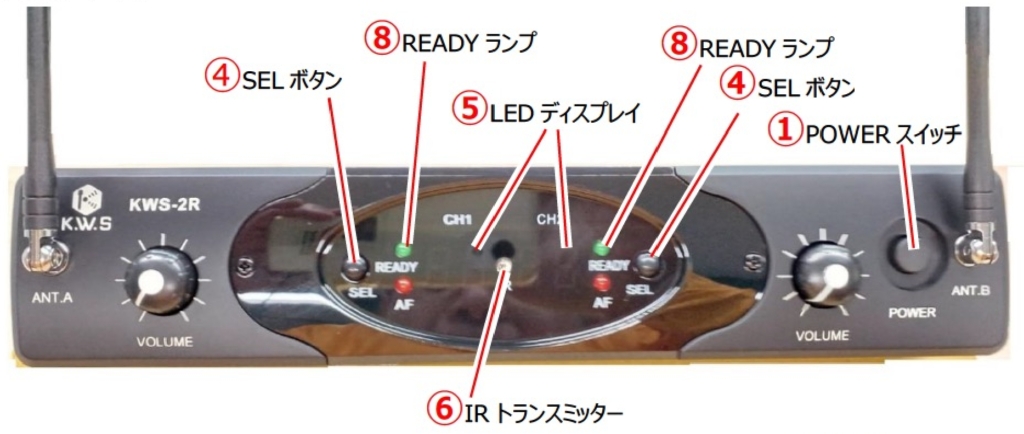
各部の名前
受信機 各部の名称
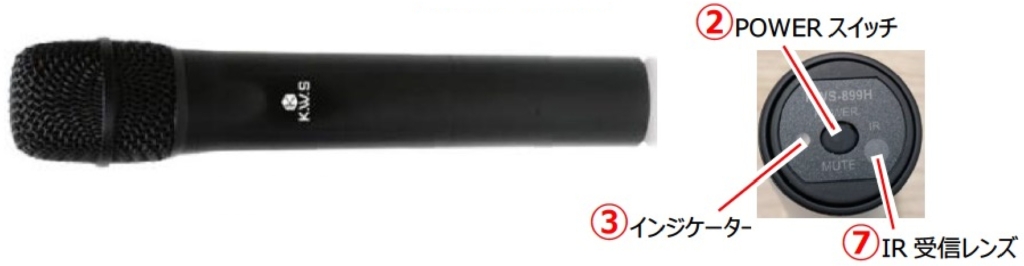
マイク 各部の名称(送信機)
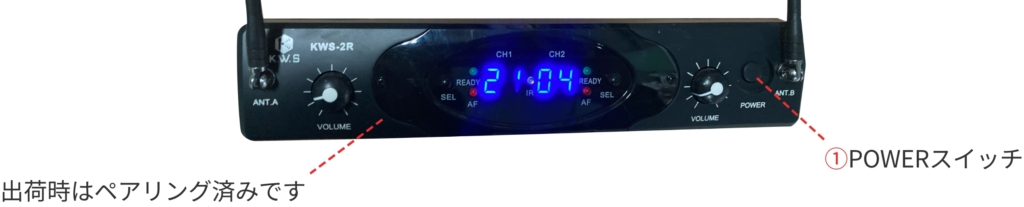
準備
- マイクアンプBOX内のブレーカーを“入”にしてPOWERスイッチ①を押す。
- マイク底面にあるPOWERスイッチ②を長押しして電源をONにしてください。(インジケーター③が緑色に点灯します。)

ペアリング設定
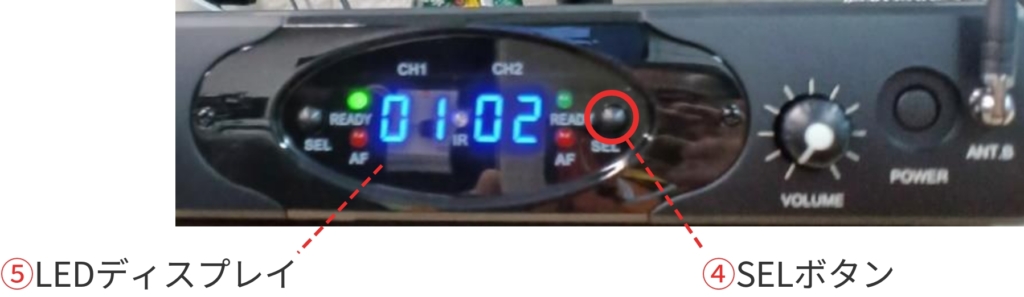
- 受信機フロントパネルの設定したい側(CH1またはCH2)のSELボタン④を3秒ほど長押しし、LEDディスプレイ⑤の表示で設定したいチャンネル(01~30)を選択してください。SELボタンを1回押すごとに数字が変わり、一巡すると01へ戻ります。(例:写真では右側のチャンネルを05から02へ変更しています。これは05から30まで一巡した後に02を選択したものです。)
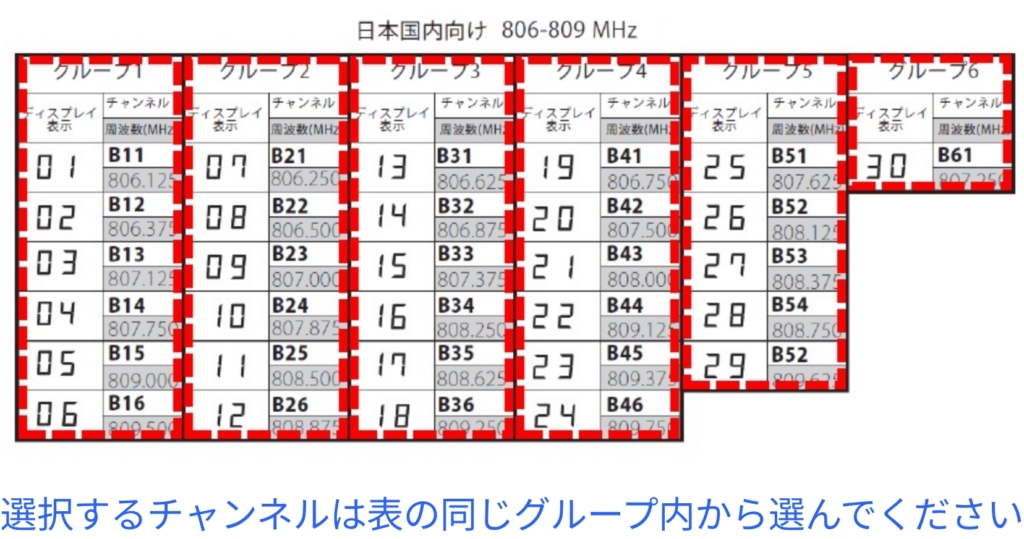
設定するチャンネルは下表を参照してください。
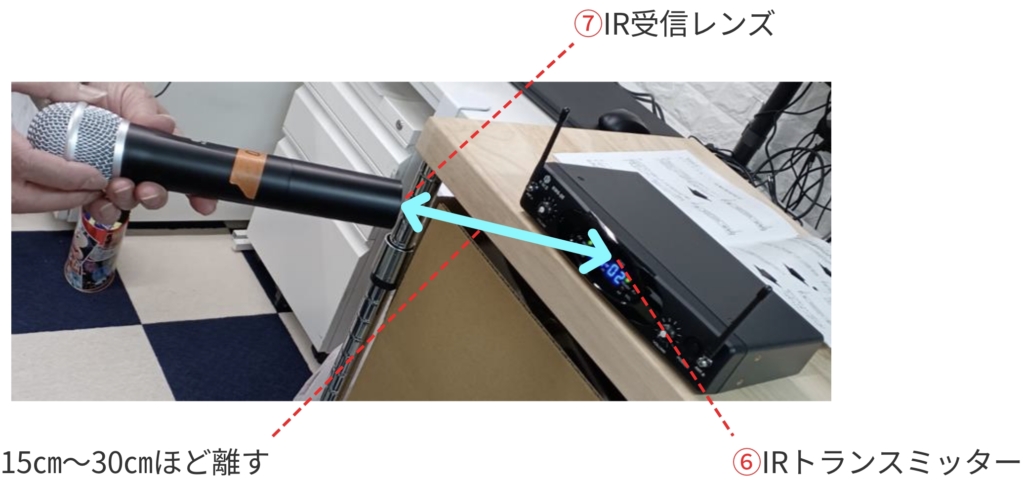
- 受信機のIRトランスミッター⑥とマイク底面のIR受信レンズ⑦を向かい合わせに、15㎝~30㎝程度離した状態でマイクを保持します。
- マイクを保持したまま、受信機の設定する側のSELボタン④を3秒ほど長押しするとLEDディスプレイ⑤の数字が点滅します。
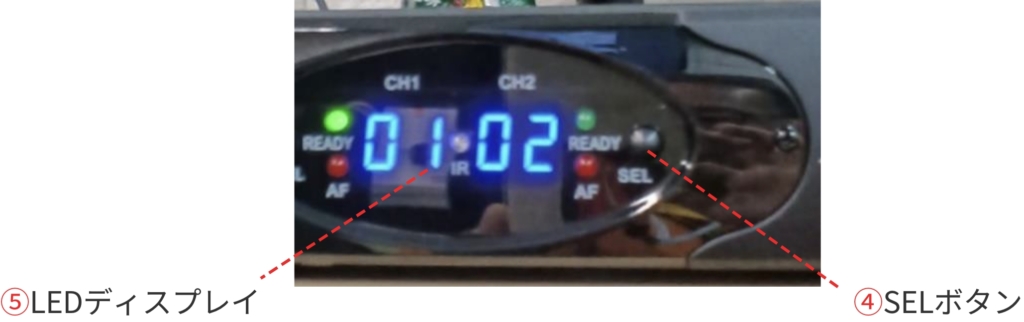
- LEDディスプレイ⑤の数字が点滅したら直ぐに、直ぐにSELボタン④から手を離すと受信機側が設定されます。(手を離すタイミングが遅いと設定できません)
- 受信機側の設定が終わると受信機がマイクから信号を受け取り、LEDディスプレイ⑤の選択した数字が点滅から点灯に変わります。
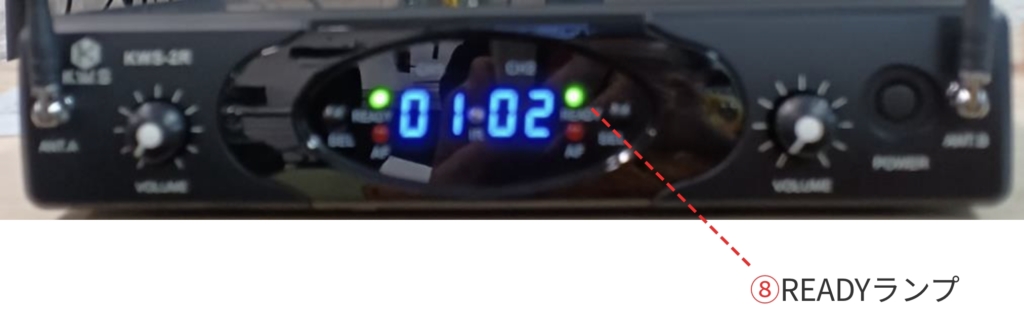
- その後、受信機フロントパネルのREADYランプ⑧が緑色に点灯し、設定(ペアリング)が完了です。
もう片方のチャンネルとマイクの設定を行う場合も(1)~(6)の手順で行います。
選択するチャンネルは上表の同じグループ内から選んでください。
例えば、一方のチャンネルは11(グループ2)に、もう片方のチャンネルを18(グループ3)とするような設定はできません。 一方のチャンネルを11(グループ2)とした場合は、もう片方のチャンネルは07~10、12のいずれかになります。
問題は解決しましたか?
解決しない場合はお問い合わせフォームよりご連絡ください
この他の製品のよくある質問を見る
ご不明な点は、お電話でも承っております。
お気軽にカスタマーサポートまでお問い合わせください。
0120-52-3174
- フリーダイヤル(携帯電話・PHSからもご利用いただけます)
- 営業時間:9:00〜17:30(土・日・祝日及び弊社休業日を除く)